---- زندگی در اشعار مولانا:

در این راهنما، با ابزارها و ترفندهای مختلف یاد بگیرید چگونه مصرف اینترنت ویندوز و گوشی خود را کاهش دهید. 🙂
در دنیای امروز مدیریت حجم مصرفی به یک دغدغه اصلی برای بسیاری از کاربران تبدیل شده است. 🙂 با توجه به هزینه بسیار بالایی که برخی از کاربران (درحال حاضر) برای اتصال به اینترنت میپردازند، هر مگابایت ارزشمند است. بسیاری از ما بدون آنکه بدانیم، حجم زیادی از اینترنت خود را صرف فرآیندهای پسزمینه، آپدیتهای خودکار و بارگذاری محتوای سنگین میکنیم. خبر خوب این است که با چند راهکار هوشمندانه و استفاده از ابزارهای مناسب، میتوانید کنترل کاملی بر مصرف اینترنت خود داشته باشید. این مقاله یک راهنمای کامل و قدم به قدم است تا به شما نشان دهد چگونه میتوانید مصرف اینترنت خود را در کامپیوتر و گوشی هوشمند بهینهسازی کنید.
فهرست مطالب
یکی از بزرگترین دلایل مصرف ناگهانی و بالای حجم اینترنت در کامپیوترهای شخصی، آپدیتهای خودکار سیستمعامل ویندوز است. مایکروسافت به طور مداوم بهروزرسانیهای امنیتی و کاربردی منتشر میکند که گرچه برای امنیت سیستم ضروری هستند، اما دانلود آنها میتواند چند گیگابایت از حجم شما را به راحتی مصرف کند. برای مدیریت این موضوع دو راهکار اصلی وجود دارد.
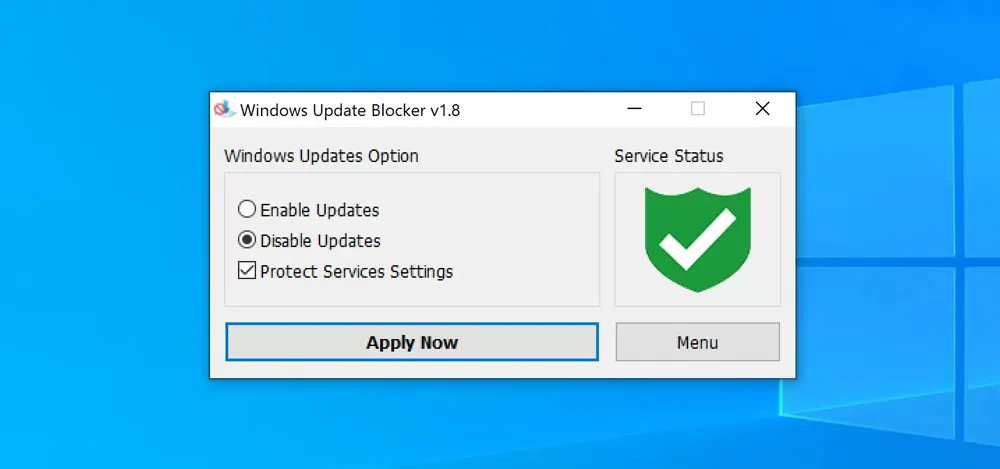
این ابزار کوچک و رایگان به شما اجازه میدهد تا با یک کلیک، سرویس آپدیت ویندوز را به طور کامل غیرفعال کنید و هر زمان که خودتان خواستید آن را فعال نمایید.
آموزش گام به گام:
۱. عبارت Windows Update Blocker را در گوگل جستجو کرده و از یک وبسایت معتبر یا سایتهای دانلود ایرانی آن را دانلود کنید.
۲. فایل دانلود شده معمولاً به صورت فشرده (Zip) است. آن را از حالت فشرده خارج کنید.
۳. وارد پوشه شوید و فایل Wub.exe (متناسب با معماری سیستم خود x64 یا x86) را اجرا کنید.
۴. محیط برنامه بسیار ساده است. برای غیرفعال کردن آپدیتها، گزینه Disable Updates را انتخاب کرده و روی دکمه Apply Now کلیک کنید.
۵. آیکون وضعیت سرویس به رنگ قرمز درآمده و عبارت “Service is Disabled” نمایش داده میشود. به همین سادگی آپدیت ویندوز متوقف شد.
۶. برای فعالسازی مجدد، کافی است گزینه Enable Updates را انتخاب و مجدداً Apply Now را بزنید.
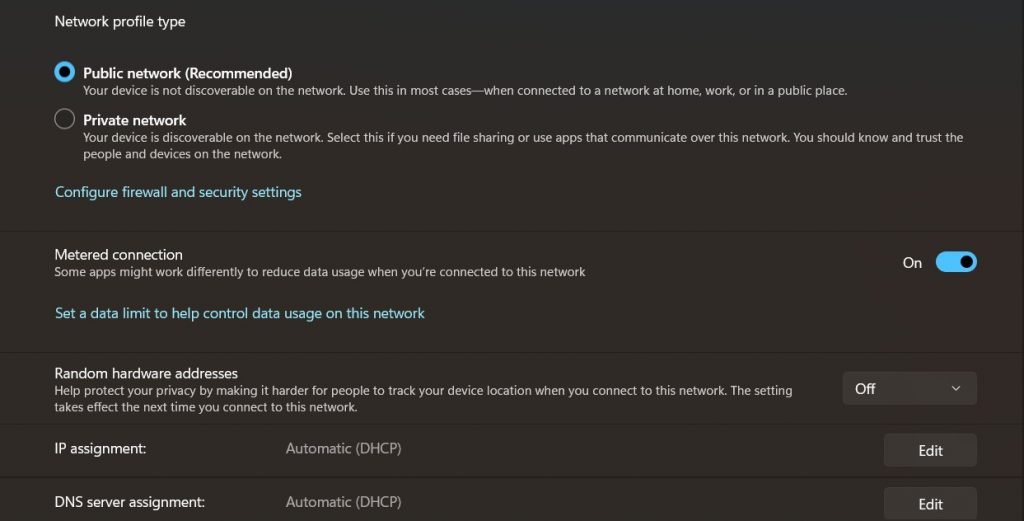
اگر از طریق هاتاسپات گوشی به اینترنت کامپیوتر خود وصل میشوید، این روش بسیار کارآمد است. با فعال کردن این گزینه، به ویندوز میگویید که این اتصال اینترنتی شما محدود و گران است و نباید برای دانلودهای سنگین و غیرضروری استفاده شود.
آموزش گام به گام:
۱. وارد بخش Settings ویندوز شوید.
۲. به قسمت Network & Internet بروید.
۳. اگر با وای-فای متصل هستید، روی Wi-Fi کلیک کرده و سپس روی نام شبکهای که به آن متصل هستید، کلیک کنید تا وارد Properties آن شوید.
۴. در صفحه باز شده، گزینه Metered connection را پیدا کرده و آن را فعال (On) کنید.
این کار به طور قابل توجهی دانلودهای پسزمینه، از جمله بخش بزرگی از آپدیتهای ویندوز را محدود میکند.
شما نمیتوانید چیزی را مدیریت کنید که نمیتوانید آن را ببینید. بسیاری از نرمافزارها در پسزمینه به اینترنت متصل میشوند تا لایسنس خود را چک کنند، آپدیتهای جزئی دریافت کنند یا دادههای آماری ارسال کنند. این اتصالات کوچک در کنار هم حجم قابل توجهی را مصرف میکنند. ابزارهای مانیتورینگ به شما کمک میکنند تا این مصرفکنندگان پنهان را شناسایی و مسدود کنید.
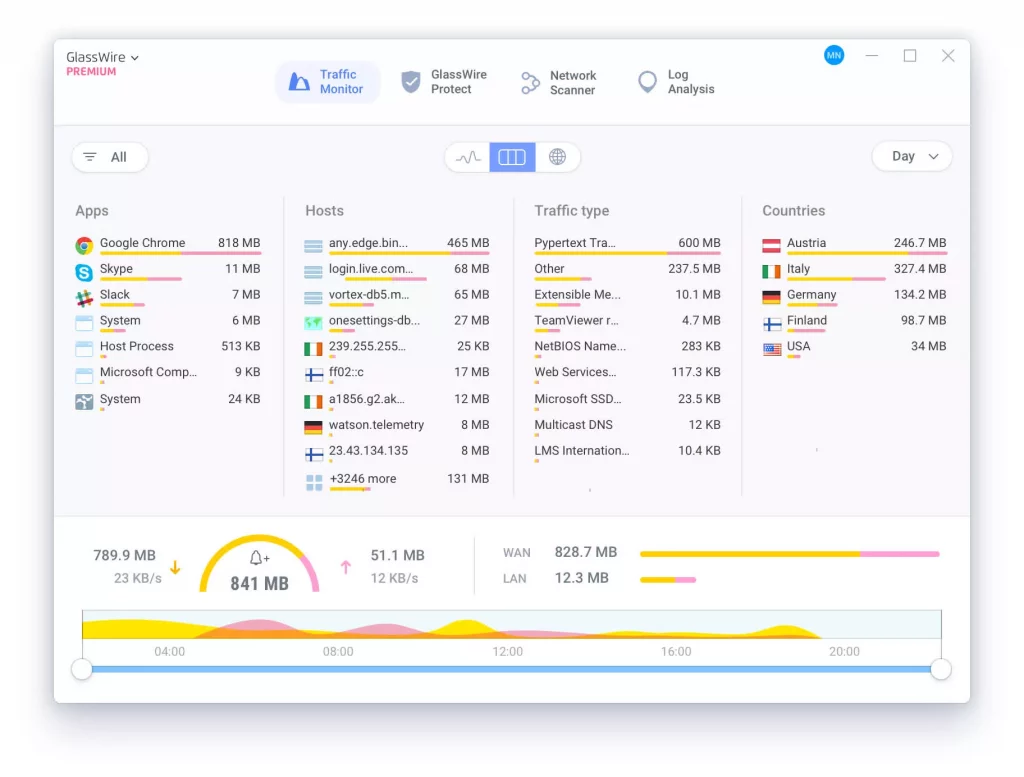
سه ابزار کاربردی برای مانیتورینگ اینترنت: Glasswire، Netlimiter و Tinywall.
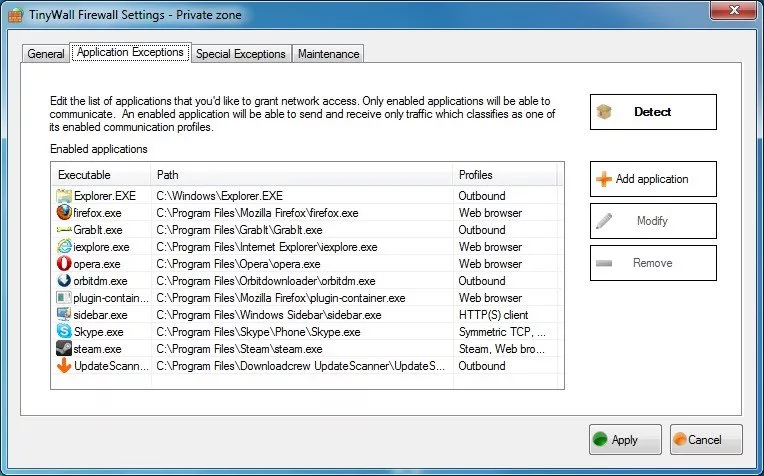
چگونه از این ابزارها استفاده کنیم؟
۱. یکی از این سه نرمافزار را بر اساس نیاز خود دانلود و نصب کنید. (پیشنهاد برای شروع: Glasswire)
۲. پس از اجرا، در بخش اصلی (مثلاً تب Firewall در Glasswire)، لیستی از تمام نرمافزارهای در حال اجرا که از اینترنت استفاده میکنند را مشاهده خواهید کرد.
۳. ترافیک لحظهای (دانلود و آپلود) هر کدام مشخص است.
۴. اگر نرمافزاری را دیدید که نباید به اینترنت دسترسی داشته باشد (مثلاً یک ویرایشگر متن یا یک بازی آفلاین)، به سادگی میتوانید با کلیک روی آیکون شعله یا قفل در کنار نام آن، دسترسیاش را برای همیشه مسدود کنید. با این کار، آن برنامه دیگر نمیتواند حتی یک بایت هم مصرف کند.
۵. به طور دورهای این لیست را چک کنید تا مطمئن شوید برنامه ناخواستهای در حال مصرف حجم اینترنت شما نیست.
بخش عمدهای از مصرف اینترنت ما هنگام وبگردی اتفاق میافتد. تبلیغات، اسکریپتهای ردیابی، ویدیوهای با پخش خودکار و تصاویر سنگین، همگی حجم زیادی مصرف میکنند.
این یک اقدام ضروری است. افزونههایی مانند uBlock Origin (که بسیار سبک و قدرتمند است) نه تنها تبلیغات آزاردهنده را حذف میکنند، بلکه با مسدود کردن بسیاری از اسکریپتها و محتوای غیرضروری، حجم هر صفحه وب را بین ۳۰ تا ۶۰ درصد کاهش میدهند! این کار علاوه بر صرفهجویی در حجم، سرعت بارگذاری صفحات را نیز به شدت افزایش میدهد.
آموزش: کافیست به فروشگاه افزونههای مرورگر خود (Chrome Web Store یا Firefox Add-ons) بروید، uBlock Origin را جستجو و آن را نصب کنید.
بسیاری از وبسایتهای خبری و شبکههای اجتماعی به محض باز شدن، شروع به پخش ویدیو میکنند که مصرف اینترنت بالایی دارد.
آموزش در کروم:
۱. در نوار آدرس تایپ کنید chrome://settings/content/sound و Enter را بزنید.
۲. گزینه Don’t allow sites to play sound را فعال کنید. این کار اغلب جلوی پخش خودکار ویدیو را نیز میگیرد. برای کنترل دقیقتر روی پخش ویدیو، افزونههایی مانند AutoplayStopper وجود دارند.
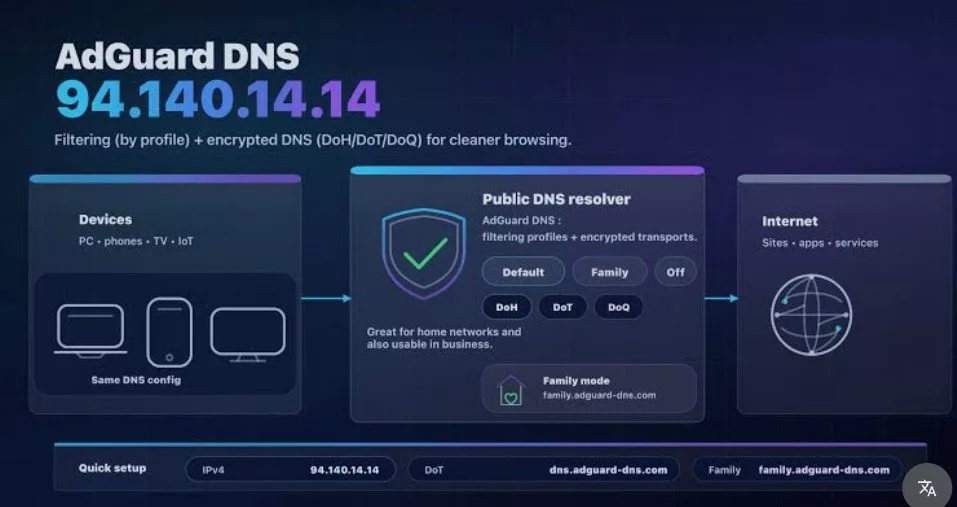
سرویسهایی مانند AdGuard DNS یا NextDNS به شما اجازه میدهند تا تبلیغات و ردیابها را در سطح کل شبکه مسدود کنید. یعنی نه تنها در مرورگر، بلکه در تمام نرمافزارها و اپلیکیشنهای شما نیز این محتوا مسدود میشود. استفاده از این روش نیازمند تغییر تنظیمات DNS در مودم یا سیستم شماست و میتواند تاثیر شگرفی در کاهش مصرف ناخواسته داشته باشد.
بسیاری از راهکارهای بالا در گوشیهای هوشمند نیز قابل پیادهسازی هستند.
همانطور که دیدید، کنترل مصرف اینترنت یک کار پیچیده و غیرممکن نیست. با ترکیبی از آگاهی، استفاده از ابزارهای مناسب و چند تغییر ساده در تنظیمات، میتوانید کنترل کامل حجم اینترنت خود را در دست بگیرید. دیگر لازم نیست نگران تمام شدن ناگهانی بسته اینترنتی خود باشید. با متوقف کردن آپدیتهای خودکار، نظارت بر فعالیت نرمافزارها، بهینهسازی مرورگر و مدیریت تنظیمات اپلیکیشنها، نه تنها در هزینههای خود صرفهجویی میکنید، بلکه تجربه کاربری بهتری نیز خواهید داشت. از امروز شروع کنید و مدیریت مصرف اینترنت خود را به یک عادت هوشمندانه تبدیل کنید.
کپی بخش یا کل هر کدام از مطالب "زندگی رویایی" تنها با کسب مجوز مکتوب امکان پذیر است.